
服务器已经安装了宝塔面板,想在里面安装一个SVN工具(subversion),应该如何操作呢?这里就来详细介绍下操作步骤:
首先,在登录进入宝塔面板,然后点击左侧终端,进入终端界面,如下图:
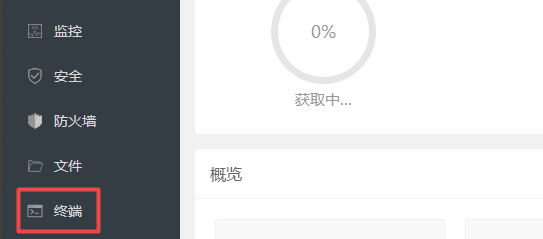
如果是第一次使用会弹出输入服务器用户名和密码,此时输入root账号和密码,即可进入终端界面,然后再终端中输入命令行:
yum -y install subversion
输入上面命令行后按回车就会进入安装过程了,然后耐心等待subversion服务端安装完成,如下图:
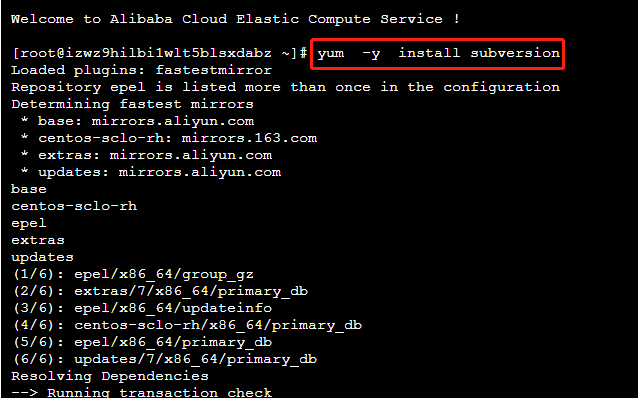

经过以上步骤SVN的服务端就按照完成了,接下来我们开始配置SVN服务端,首先输入下面的命令创建SVN数据目录:
mkdir /www/svndata
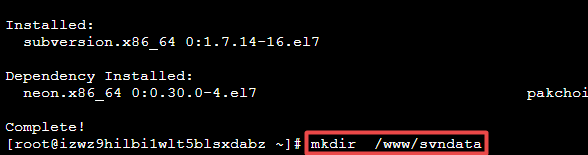
创建完成之后,我们运行如下命令来创建项目:
svnadmin create /www/svndata/newproject
此时可能会报如下错误:
svnadmin: error while loading shared libraries: libaprutil-1.so.0: cannot open shared object file: No such file or directory
解决办法为:
1. 在终端中输入命令行,等待安装完成:
yum install -y apr-util
2. 然后去宝塔中点击文件,然后进入/etc/目录,找到ld.so.conf文件修改为以下内容:
include ld.so.conf.d/*.conf
/www/server/apache/lib
3. 回到终端输入如下命令,刷新配置:
ldconfig -v
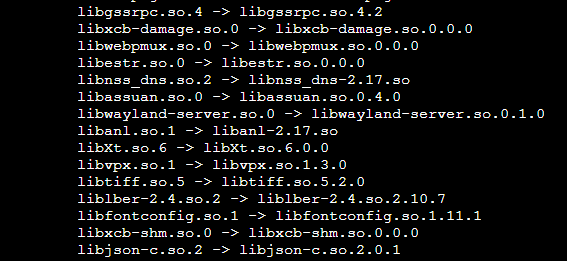
完成以上的步骤后,我们在运行上面的命令创建项目就正常了:
svnadmin create /www/svndata/newproject
最后我们完成项目的配置,首先在宝塔中点击文件进入项目目录:/www/svndata/newproject/
继续进入conf目录,可以看到authz、passwd、svnserve.conf三个文件,分别打开它们:
1. 打开authz,在文件最后加上如下代码:
# guanliyuan代表用户名,可以自由设置

[/]
guanliyuan = rw
* =
2. 打开passwd,在文件最后加上如下代码:
# guanliyuan代表用户名,可以自由设置,等号后的数字代表密码,设置的复杂点

guanliyuan = 123456
3. 打开svnserve.conf,在文件中找到如下代码去掉前面的###:
anon-access = read

auth-access = write

password-db = passwd

authz-db = authz

realm = /www/svndata

#配置修改说明内容:
#anon-access = read 匿名用户可读
#auth-access = write 授权用户可写
#password-db = passwd 使用哪个文件作为账号文件
#authz-db = authz 使用哪个文件作为权限文件
#realm = /www/svndata svn空间目录
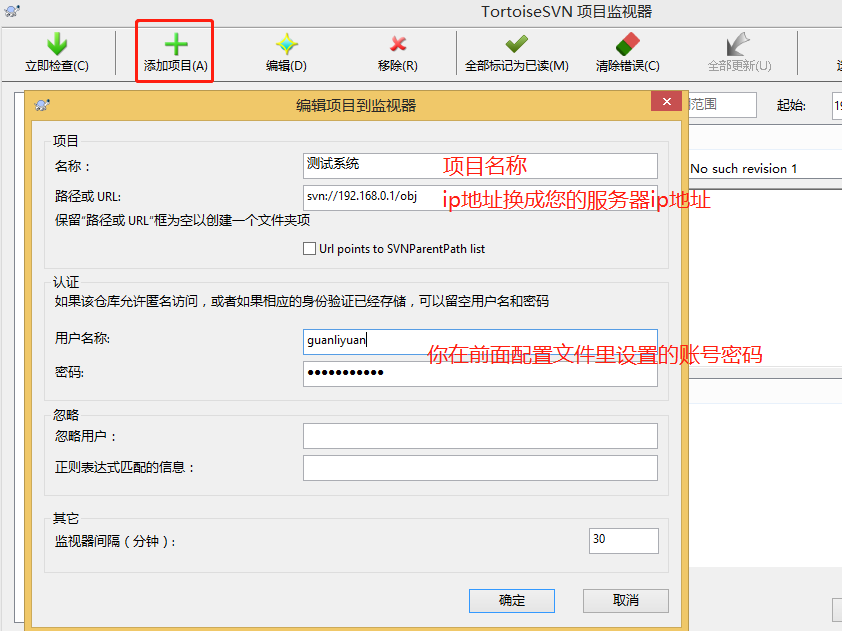
完成以上步骤后,就可以去下载一个turtoiseSVN客户端来链接服务端了。
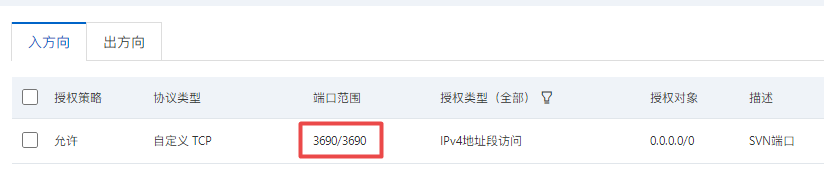
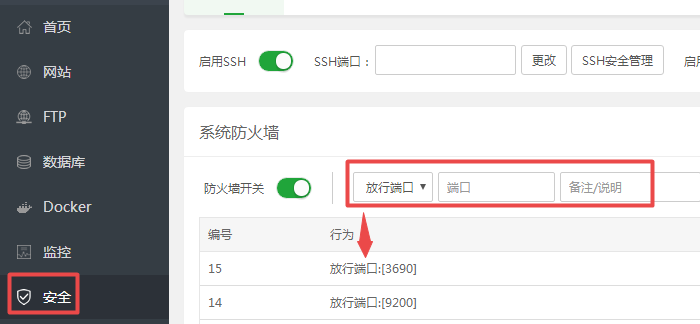
这里不要忘了放行3690端口,有两个地方需要放行:
1. 云服务器安全组,如下图:
2. 宝塔放行3690端口,如下图:
以下为最后用turtoiseSVN客户端链接SVN服务端空间的图片:
如果内容有帮助,就点个赞吧!